Bu uyarı, reklam kodunun okunacak hiçbir içeriğin olmadığı sayfalarda çalıştığını söylüyor: site içi arama sonuçları, özetlerden ibaret etiket arşivleri, teşekkür ekranları, 404 sayfaları, giriş ekranları, görsel ek sayfaları, yarım kalmış sayfalar. Yazıların genelde sorunsuzdur. Çözüm, bu şablonlarda reklam yüklemeyi bırakmak (ya da sayfaya gerçek içerik koymak) ve sonra inceleme istemek. Tek başına noindex eklemek işe yaramaz, çünkü reklamlar yüklenmeye devam eder.
Uyarının tam metni
AdSense'te Politika merkezi'nde şu sorun adıyla çıkar: "Yayıncı içeriği olmayan ekranlarda gösterilen, Google tarafından sunulan reklamlar". Arkasındaki kural Google Yayıncı Politikaları sayfasında şöyle yazıyor:
"Aşağıda belirtilen türdeki ekranlarda Google tarafından yayınlanan reklamlara izin verilmez: Yayıncı içeriğinin bulunmadığı veya düşük değere sahip olan içerik içeren ekranlar; Yapım aşamasında olan ekranlar; Uyarı veya gezinme amacıyla ya da diğer davranışsal amaçlarla kullanılan ekranlar"
Aynı sayfadaki ipuçları hangi sayfaların kastedildiğini de söylüyor: "Reklamlar, ekranın 'kör noktasına' veya içerik bulunmayan ekranlara yerleştirilmemelidir (ör. Teşekkür Ederiz, Çıkış, hata sayfaları vb.)" ve "Manuel inceleme veya seçimden geçmeden otomatik olarak oluşturulan içeriklere reklam yerleştirilmemelidir."
AdSense Program politikaları da reklam yerleşimi listesinde daha kısa söylüyor: Google reklamları "İçerik tabanlı olmayan sayfalara yerleştirilemez."
Reklamlarına ne oluyor?
Google'ın örnek sorunlar tablosunda bu sorun için "Bu politika sorunu, kısıtlanmış reklam sunumu yaptırımına neden olur" yazıyor (politika sorunları ve reklam sunma durumları). Kısıtlanmış reklam sunumunun tanımı: "Envanteriniz için teklif verebilecek reklamverenlerle ilgili kısıtlamalar uygulanır." Hemen altında da şu uyarı var: "Tüm reklam kaynakları teklif veremediği için büyük olasılıkla sitenizin alıcı talebi çok düşük olur veya hiç olmaz."
Yani reklamlar her zaman tamamen kaybolmaz ama işaretlenen sayfa ya da sitede kazanç ciddi düşer. Tek başına hesap uyarısı değil; yine de aynı makalede "Politikaların tekrar tekrar ihlal edilmesi, hesabın askıya alınmasına neden olabilir" deniyor. Bekletme.
Bu sorunu hangi sayfalar çıkarıyor?
Google'ın işaretlediği adresler neredeyse hiç yazıların olmuyor. Tema, eklenti ya da framework'ün kendiliğinden ürettiği sayfalar oluyor ve hepsi AdSense betiğini taşıyan aynı üst bölümü (header) yüklüyor.
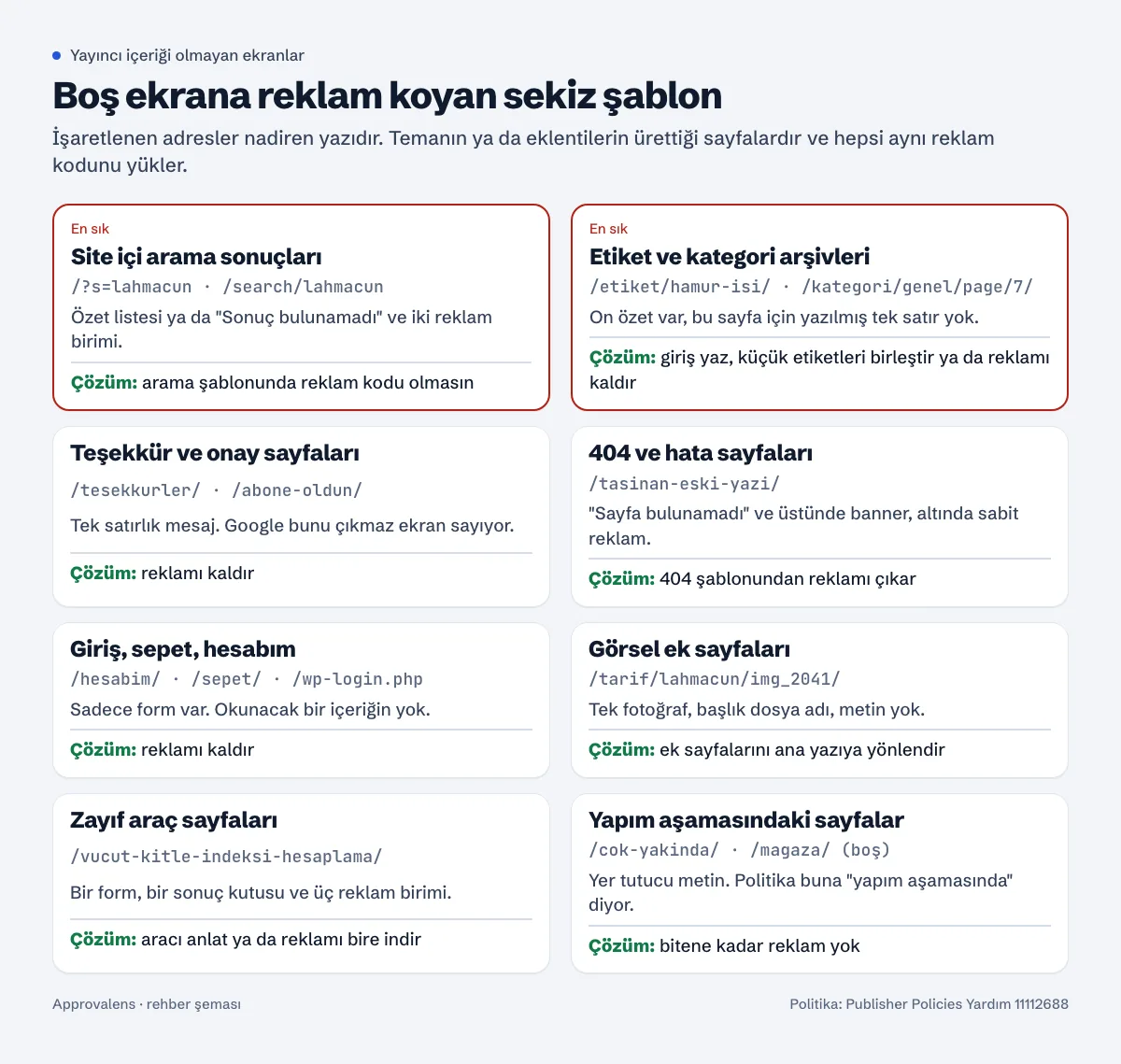
En çok gözden kaçanlar:
- Site içi arama.
/?s=herhangi-bir-seyher sorgu için yeni bir sayfa üretir; çoğu "Sonuç bulunamadı" yazısı ve etrafında iki reklam biriminden ibarettir. Bu adresleri herkes link vererek çoğaltabilir, spam botları da dahil. Hangisini Google'ın göreceğini tahmin edemezsin. - Etiket ve kategori arşivleri. Kendine ait tek satır metni olmayan, on özetten oluşan bir etiket sayfası içerik değil, içeriğe giden link listesi. Derin sayfalama (
/kategori/genel/page/14/) daha da kötü. - Görsel ek sayfaları. WordPress 6.4'e kadar her yüklenen görsel için bir sayfa açıyordu. 6.4 geliştirici notu yeni kurulumlarda bu sayfaların kapalı geldiğini, ama mevcut sitelerde güncellemeyle seçeneğin 1 yapıldığını ve sayfaların aynen çalışmaya devam ettiğini söylüyor. Eski bloglarda binlercesi duruyor.
- Zayıf araç sayfaları. Bir form, bir sonuç kutusu ve üç reklam birimi olan hesaplama sayfası ders kitabı örneği. Araç sayfasının etrafına ne kadar metin gerektiğini hesaplama ve araç siteleri rehberinde anlattık.
- Sabit (anchor) ve geçiş (vignette) reklamları. Otomatik reklam kullanıyorsan, oraya hiç manuel birim koymasan da 404 sayfasında sabit reklam çıkabilir. Belirleyici olan betiğin yüklenmesi, manuel birimlerin yeri değil.
İşaretlenen sayfaları Politika merkezinde bulmak
Ayrı bir "Sorunlar" menüsü yok; sorun listesi Politika merkezi sayfasının kendisi. Politika merkezine genel bakış makalesine göre yol şu:
- AdSense'e gir ve Politika merkezi'ni tıkla.
- Sorunun olduğu satırı bul. Satırlar etkiledikleri reklam isteği sayısına göre sıralı.
- "İşlem" sütunundaki Düzelt'i tıkla. Sorun ayrıntıları sayfası açılır.
- Bulunan sorunlar altında adreslere ve Sorunu göster sütununa bak. Bazı sorunların ekran görüntüsü var; Google'ın notu: "Şu anda ekran görüntüleri için yalnızca belirli sorunlar uygundur" (sorun örneklerini görüntüleme).
Düzeltmeye başlamadan iki şeyi bil. Birincisi, adresler örnek. Google'ın politika SSS'si açıkça yazıyor: "Bildirim e-postasında belirtilen URL sadece bir örnektir ve aynı ihlaller bu sitenin diğer sayfalarında da olabilir" (AdSense politika SSS). /?s=test işaretlendiyse bütün arama adreslerinde aynı sorun var demektir. İkincisi, sorun site düzeyinde de sayfa düzeyinde de olabilir. Sadece sayfa düzeyindekileri görmek için Filtre ekle > Sorun konumu > Siteler: Sayfa düzeyindeki sorunlar yolunu kullan (politika sorunlarını düzeltme).
Sonra kendi şablonlarını kontrol et. Reklam betiğinin olmaması gereken yerde yüklenip yüklenmediğini birkaç saniyede görürsün:
# 404 sayfası: 0 yazmalı
curl -s https://ornek.com/olmayan-sayfa-8f3k2 | grep -c adsbygoogle

# Site içi arama: 0 yazmalı
curl -s "https://ornek.com/?s=zzqqxx" | grep -c adsbygoogle

# Normal bir yazı: 1 veya daha fazla yazmalı
curl -s https://ornek.com/gercek-bir-yazi/ | grep -c adsbygoogle
Aynısını bir etiket sayfası, bir görsel ek adresi, iletişim formundan sonra açılan teşekkür sayfası ve mağazan varsa /sepet/ ile /hesabim/ için de yap.
Sayfa türüne göre çözüm
Gerçekte iki çözüm var: ya o sayfada reklam yüklemezsin ya da sayfayı okunmaya değer hale getirirsin. Her şablon için birini seç.
İçerik taşıyamayacak şablonlarda reklam kodunu durdur
Arama sonuçları, 404, giriş, sepet, hesap, teşekkür ve "çok yakında" sayfaları AdSense betiğini hiç yüklememeli. WordPress'te en temiz yol, kodu header.php'ye yapıştırmak yerine functions.php üzerinden koşullu yüklemek:
// AdSense'i sadece içerik taşıyan ekranlarda yükle
add_action('wp_head', function () {
    if (is_search() || is_404() || is_attachment()
        || is_page(['tesekkurler', 'hesabim', 'sepet', 'odeme'])) {
        return;
    }
    echo '<script async src="https://pagead2.googlesyndication.com/pagead/js/adsbygoogle.js?client=ca-pub-0000000000000000" crossorigin="anonymous"></script>';
});
Yayıncı kimliğini ve sayfa kısa adlarını kendi sitene göre değiştir. Kodu bir reklam eklentisi ekliyorsa ayarlarında sayfa türüne göre kural bul ve arama ile 404 için kapat. Statik ya da Next.js sitede betiği bütün sayfaların paylaştığı kök layout'a değil, sadece yazı layout'una koy.
Otomatik reklam kullanıyorsan AdSense'in hariç tutulan sayfalar özelliği var: Reklamlar > sitenin yanındaki Düzenle > Hariç tutulan sayfalar > Yönet; "Sadece bu sayfa" ya da "Bu bölüm altındaki tüm sayfalar". Burada bir tuzak var: "Otomatik reklamlarda, parça (ör. www.example.com/page#top) veya parametre (ör. www.example.com/page?q=target) içeren URL'ler desteklenmez." WordPress araması /?s= adresinde çalıştığı için hariç tutma onu kapsayamaz. Yukarıdaki şablon koşulunu kullan ya da aramayı /search/ gibi bir yola taşıyıp o bölümü hariç tut.
Var olmayı hak eden sayfaya içerik ekle
Etiket ve kategori arşivleri tutulmaya değer olabilir. Tuttuğun her birine kısa bir giriş yaz (konu ne, önce ne okunmalı), bir iki yazılık etiketleri daha geniş olanlarla birleştir, derin sayfalamada reklamı kapat. 400 etiketin varsa ve hepsine yazamayacaksan etiket şablonundan reklamı tamamen kaldır.
Zayıf araç sayfalarının, aracın etrafında bir açıklamaya ihtiyacı var: ne hesaplıyor, formül ne, çözülmüş bir örnek, sınırları neler. İçerik budur; form içerik değildir.
Görsel ek sayfalarını yönlendir
WordPress 6.4 ve sonrasında geliştirici notunda anlatılan wp_attachment_pages_enabled seçeneğini 0 yaparak ek sayfalarını kapatabilirsin; bu durumda adresler dosyanın kendisine yönlenir.
noindex ve robots.txt neden çözüm değil?
noindex Google Arama'yı yönetir. AdSense betiğinin yüklenmesini ya da reklamın sunulmasını durdurmaz; reklamlı ve noindex'li bir arama sayfası hâlâ içeriksiz bir ekrandır. Yolu robots.txt ile engellemek de işe yaramaz: Google, AdSense botu Mediapartners-Google için "Genel kullanıcı aracısı ( * ) yoksayılır" diyor (özel durum tarayıcıları). Yerleşim politikaları da "değerlendirilemeyen içeriklerde reklam sunumunu devre dışı bırakabiliriz" uyarısını yapıyor ve buna robots.txt ile taramayı engelleyen içerikleri dahil ediyor (reklam yerleşimi politikaları). Etiket ve arama sayfalarına noindex koymak arama tarafında çoğu zaman iyi fikir; sadece reklamı kaldırmanın yerine değil, yanında yap.
İnceleme isteme
Sayfaları düzeltmek sorunu kendiliğinden silmez. Google'ın SSS'si: "Sorunun kaldırılabilmesi için sitenize yönelik inceleme isteğinde bulunmanız gerekir" (Politika merkezi SSS).
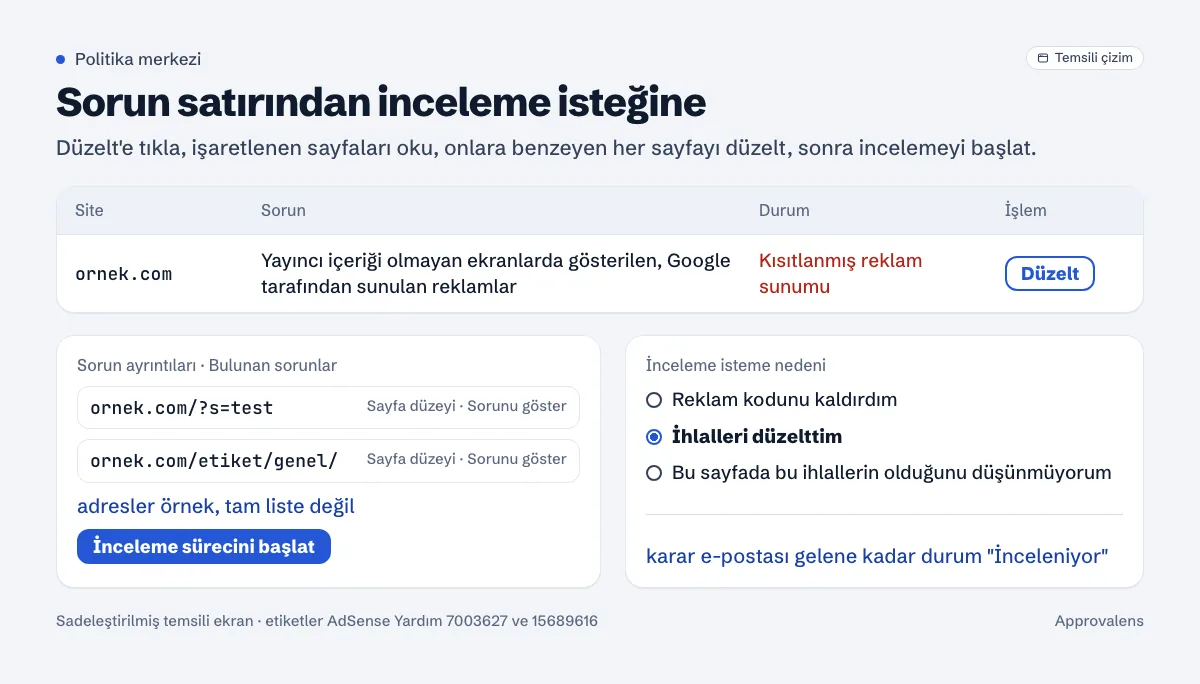
Politika sorunlarını düzeltme makalesindeki adımlar:
- Politika merkezi > sitenin yanındaki Düzelt.
- Bulunan sorunlar bölümünde İnceleme sürecini başlat.
- Nedeni seç: "Reklam kodunu kaldırdım", "İhlalleri düzelttim" ya da "Bu sayfada bu ihlallerin olduğunu düşünmüyorum".
- Onay kutusunu işaretle ve İnceleme iste'yi tıkla.
Birden fazla sayfa düzeyi sorunu için listede seç ve üstteki banner'dan İnceleme sürecini başlat'ı kullan. Google "30 gün içinde belirli sayıda sayfa düzeyinde inceleme isteyebilirsiniz" diyor; yarım düzeltmelerle bu hakkı harcama. Siteniz yakın zamanda birkaç kez incelenip reddedildiyse düğme de devre dışı kalıyor ve ne zaman tekrar deneyebileceğini bir tarih gösteriyor.
İnceleme sürerken "Durum" sütununda İnceleniyor yazar. Sonuç ne olursa olsun e-posta gelir. Reddedilirse yeni bildirimdeki adresler hangi şablonu atladığını söyler; çoğu zaman sayfalama ya da varlığını unuttuğun bir arşiv türüdür.
O sayfalarda hiç reklam istemiyorsan ve kodu zaten kaldırdıysan dürüst seçenek "Reklam kodunu kaldırdım". Google, sorunun reklam kodunun kaldırılmasından sonraki "7-10 gün içinde" politika merkezinden kalktığını söylüyor.
"Değerli envanter: İçerik yok" reddiyle aynı şey değil
İfadeler birbirine yakın olduğu için karıştırılıyor.
| Politika merkezi sorunu | Başvuru reddi | |
|---|---|---|
| Nerede görürsün? | Onaylı sitede, Politika merkezi'nde | Site incelemesinden sonra Siteler'de |
| İfade | "Yayıncı içeriği olmayan ekranlarda gösterilen, Google tarafından sunulan reklamlar" | "Değerli envanter: İçerik yok" |
| Genel sebep | Reklamlar arama, 404, teşekkür ya da arşiv sayfalarında yükleniyor | Site genel olarak zayıf ya da içerik Google'a görünmüyor |
| Çözüm | O şablonlardan reklamı kaldır ya da içerik ekle, inceleme iste | İçeriği büyüt ya da taranabilir yap, yeniden başvur |
Hâlâ onay bekliyorsan ve ikinci mesajı aldıysan aradığın rehber Değerli envanter: İçerik yok. Yukarıdaki şablonları başvurudan önce düzeltmek orada da işe yarar, çünkü incelemeci sitenin tamamına bakar. Sorun boş şablonlar değil de kısa yazılarla dolu bir siteyse zayıf içerik rehberinden başla.
Bütün şablonları tek seferde kontrol et
Ücretsiz Approvalens taraması 404 sayfanı ve örnek sayfaları yükler, hata ve neredeyse boş sayfalardaki reklam kodunu işaretler, reklam birimlerini metinle karşılaştırır: siteni tara.
SSS
Bu sorun AdSense hesabımı askıya aldırır mı?
Tek başına hayır. Google bu sorunu kısıtlanmış reklam sunumuyla uyguluyor; ama tekrarlanan ihlallerin askıya almaya yol açabileceğini de söylüyor. Görmezden gelme, düzelt ve inceleme iste.
Her şeyi düzelttim, sorun neden hâlâ Politika merkezinde?
Çünkü inceleme istemeden hiçbir şey silinmez. Düzelt > İnceleme sürecini başlat yolunu izle ve "İhlalleri düzelttim"i seç.
Etiket ve kategori sayfalarında reklam tutabilir miyim?
Sayfanın kendine ait içeriği varsa evet: sadece özetler değil, o konu için yazılmış bir giriş. Her birine yazamayacaksan o şablondan reklamı kaldır.
Arama sayfalarına noindex koymak yeterli mi?
Hayır. Noindex reklam sunumunu değil, Google Arama'yı etkiler. Arama şablonundan reklam kodunu da kaldır.
İnceleme ne kadar sürer?
Google, Politika merkezi incelemeleri için bir süre yayınlamıyor. "Durum" sütununu ve e-postanı takip et, inceleme sürerken düzelttiğin şablonları eski haline döndürme.
Eskimiş ya da yanlış bir şey mi gördün? Bize yaz, düzeltelim.
Bu rehberi İngilizce oku →Kendi sitende kontrol et. Ücretsiz, kayıt yok.
Bunun için ücretsiz araçlar
Ücretsiz tarama
Kendi siteni kontrol et
Ücretsiz tarama ilk 50 sayfayı okur; puanını ve bulduğu tüm sorunları gösterir.